
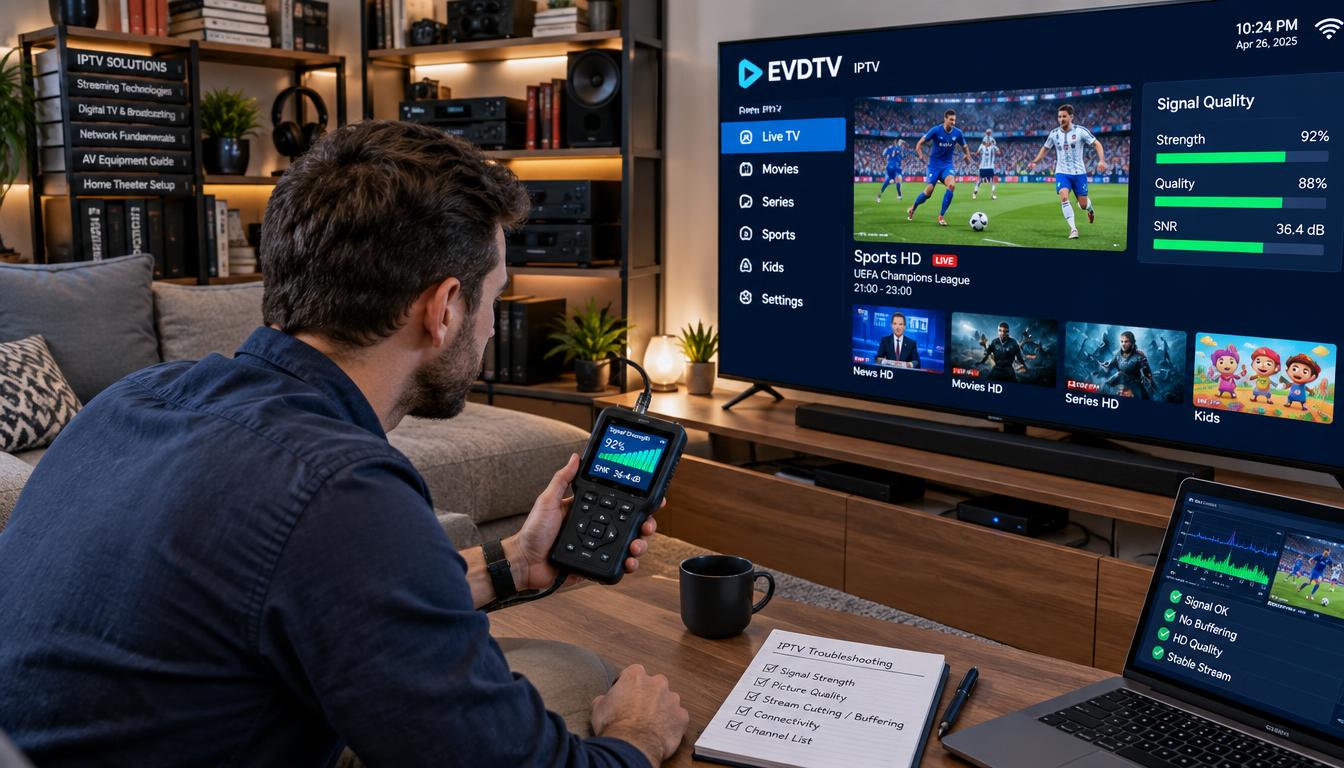
إذا بدأ بث EVDTV IPTV بالتقطيع، فابدأ بتحديد موضع الخلل بدل تغيير الاشتراك أو الإعدادات عشوائيًا. قد يكون السبب الاتصال أو التطبيق أو الجهاز أو مصدر البث، ولا يثبت التقطيع وحده وجود خلل في الاشتراك. يساعدك التشخيص بالترتيب على معرفة الاختبار الأنسب قبل تغيير أي إعداد.
النطاق الترددي هو كمية البيانات التي تستطيع الشبكة نقلها خلال مدة محددة، ويؤثر عدد الأجهزة المتصلة في الجزء المتاح لكل جهاز. في السعودية، قد تتبدل جودة الصورة أثناء المشاهدة بحسب استقرار الإنترنت والأجهزة المستخدمة، لذلك افحص ما يحدث على جهازك نفسه.
أهم النقاط
- حدّد أولًا إن كانت المشكلة في قناة واحدة أم في قنوات متعددة.
- اختبر البث على جهاز المشاهدة وبطريقة الاتصال التي تستخدمها عادة.
- قارن نتيجة السرعة المستقرة بالجودة التي تشاهدها.
- أعد تشغيل التطبيق والجهاز قبل تعديل الإعدادات المتقدمة.
- تحقق من رابط القناة إذا تعطل رابط واحد فقط.
- دوّن وقت المشكلة ورسالة الخطأ قبل التواصل مع مزود الخدمة.
دوّن متى يظهر التقطيع وهل يقتصر على قناة واحدة، فهذه الملاحظة تختصر خطوات التشخيص.
كيف تميّز سبب التقطيع قبل بدء الحل؟
إذا تعطلت قناة واحدة بينما تعمل بقية القنوات، فابدأ بفحص القناة نفسها، أما تعطل قنوات متعددة فيستدعي فحصًا أوسع. نطاق المشكلة يوضح إن كان الاحتمال الأقرب رابطًا منفردًا أو اتصالًا أو جهازًا، ويمنعك من تغيير إعدادات لا علاقة لها بالعطل.
تعطل قناة واحدة يرجح خللًا في مصدر تلك القناة، بينما ظهور المشكلة على أجهزة أو قنوات متعددة يستدعي فحص الاتصال والخدمة. سجّل ما تلاحظه، مثل توقف الصورة أو بطء فتح التطبيق، ثم نفّذ اختبارًا واحدًا في كل مرة.
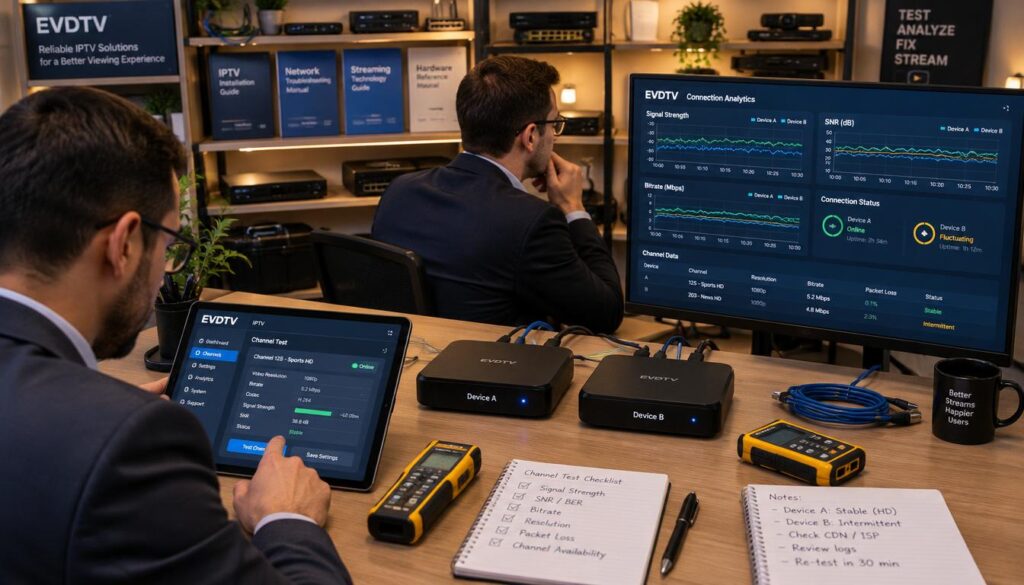
عمل القنوات على جهاز آخر يساعد على فصل مشكلة الجهاز عن مشكلة الخدمة، لكنه لا يحسم السبب وحده.
إذا كان لديك تلفزيون أو هاتف آخر، جرّب عليه القناة نفسها باستخدام الاتصال المعتاد. إذا عملت على الجهاز الثاني، يصبح فحص الجهاز الأول أولوية، مع بقاء احتمال اختلاف الاتصال أو إعدادات التطبيق.
هل تتأثر قناة واحدة أم كل القنوات؟
توقف قناة واحدة مع استمرار بقية القنوات يجعل رابطها أو مصدر بثها الاحتمال الأقرب. أما تعطل قنوات متعددة في الوقت نفسه، فيجعل الاتصال أو التطبيق أو الخدمة ضمن الاحتمالات التي تستحق الفحص.
ميّز بين توقف الصورة، وظهور رسالة خطأ، وبقاء التطبيق مفتوحًا من دون تشغيل. هذه التفاصيل تساعدك على وصف المشكلة بدقة، ولا تعني وحدها أن كامل الاشتراك متوقف.
هل يظهر الخلل على جهاز واحد أم أكثر؟
إذا ظهر التقطيع على جهاز واحد فقط، افحص التطبيق واتصال ذلك الجهاز أولًا. ظهور الخلل على أكثر من جهاز متصل بالشبكة نفسها يوجه الفحص إلى الشبكة أو مصدر البث.
| ما تلاحظه | الاحتمال الأقرب | أول اختبار |
|---|---|---|
| قناة واحدة متوقفة | مصدر القناة أو رابطها | جرّب قناة أخرى |
| قنوات متعددة متوقفة | الاتصال أو الخدمة | افتح القنوات على جهاز آخر |
| جهاز واحد متأثر | التطبيق أو الجهاز | اختبر القناة على جهاز ثانٍ |
| أجهزة متعددة متأثرة | الشبكة أو مصدر البث | اختبر استخدام الإنترنت على الأجهزة |
سجّل نتيجة الاختبار على جهاز ثانٍ قبل الانتقال إلى تغيير الإعدادات.
ما سرعة الإنترنت اللازمة لكل جودة بث؟
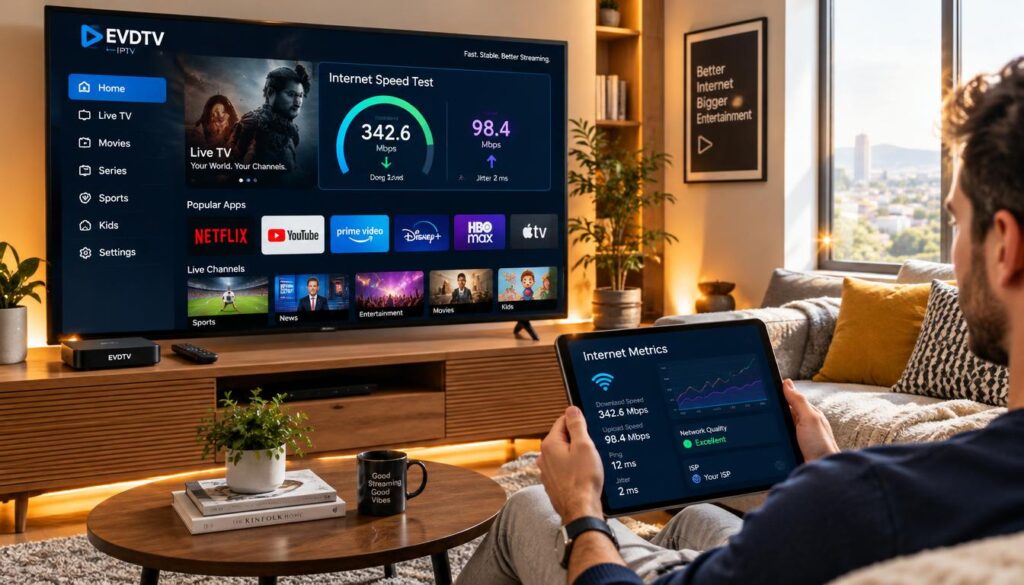
قارِن سرعة التنزيل المستقرة على جهاز المشاهدة بمتطلبات جودة البث التي تختارها، لا بنتيجة اختبار على جهاز آخر قرب الراوتر. السرعة المستقرة أهم من رقم باقة الإنترنت، لأن جهاز المشاهدة لا يستفيد دائمًا من كامل السرعة المعلنة.
القيم التالية تقديرية لبث واحد في ظروف مناسبة، ولا تضمن ثبات المشاهدة في كل شبكة. تتغير النتيجة عند مشاركة الاتصال أو تذبذب الشبكة، لذا اختبر الجهاز نفسه أكثر من مرة قبل الحكم على الجودة.
| الجودة | السرعة التقريبية | الشرط أو الاستخدام |
|---|---|---|
| SD | نحو 3 Mbps | بث واحد على جهاز، في ظروف مناسبة |
| HD | 6-8 Mbps على الأقل | بث واحد في ظروف مناسبة |
| Full HD 1080p | 15-20 Mbps | بث واحد في كثير من الحالات |
| 4K | نحو 25 Mbps على الأقل | سرعة مستقرة لكل بث |
| 8K | 50 Mbps أو أكثر غالبًا | اتصال مستقر للبث |
متطلبات SD وHD
قد تحتاج جودة SD إلى نحو 3 Mbps على جهاز واحد، وقد تحتاج جودة HD إلى 6-8 Mbps على الأقل. هذه تقديرات عند ملاءمة ظروف الاتصال، وليست وعدًا بأن الصورة ستبقى ثابتة طوال المشاهدة.
ابدأ بالجودة التي تستخدمها فعلًا، لا بأعلى جودة متاحة في التطبيق. إذا انخفضت سرعة الإنترنت المتاحة للجهاز وقت الذروة، فقد تلاحظ توقف الصورة حتى لو كانت نتيجة اختبار سابق أعلى.
متطلبات Full HD و4K و8K
تحتاج Full HD 1080p عمليًا إلى 15-20 Mbps على جهاز واحد في كثير من الحالات. ويحتاج بث 4K إلى نحو 25 Mbps مستقرة على الأقل لكل بث، بينما يحتاج بث 8K غالبًا إلى 50 Mbps أو أكثر بصورة مستقرة.
اختبر السرعة على جهاز EVDTV نفسه، وبطريقة الاتصال المعتادة، باستخدام Fast.com أو Speedtest.net. أعد الاختبار في أوقات مختلفة، مثل وقت المشاهدة المعتاد، لتلاحظ إن كان ضغط الشبكة يغيّر النتيجة.
سرعة التنزيل هي الأهم عادة لاستقبال البث. وقد تؤثر الأنشطة التي تستهلك سرعة الرفع في جودة الاتصال العامة، حتى حين لا تستخدمها لمشاهدة القنوات مباشرة.
إذا كانت السرعة تتغير بين الاختبارات، اعتمد على النتيجة المستقرة الأقل عند اختيار جودة المشاهدة.
كيف تجعل اتصال الشبكة أكثر استقرارًا؟
عند ضعف Wi-Fi أو ابتعاد جهاز المشاهدة عن الراوتر، يكون Ethernet غالبًا الخيار الأكثر استقرارًا، ولا سيما مع بث 4K. مكان الجهاز مهم أيضًا؛ فقد يكون الاتصال اللاسلكي مناسبًا إذا كان الجهاز قريبًا من الراوتر والإشارة جيدة.
تعدد الأجهزة التي تستخدم الإنترنت في الوقت نفسه يقلل النطاق الترددي المتاح للبث. جرّب تغيير مسار الاتصال أو تخفيف الازدحام، ثم راقب هل تتحسن الصورة على جهاز المشاهدة.
متى تختار Ethernet أو Wi-Fi؟
يوصل Ethernet جهاز المشاهدة بالراوتر عبر كابل، ويعطي عادة اتصالًا أكثر استقرارًا من Wi-Fi. يناسب ذلك الجهاز الثابت قرب الراوتر، خصوصًا عندما تحتاج إلى ثبات الاتصال خلال بث عالي الجودة.
أما Wi-Fi فيسهّل وضع التلفزيون أو TV Box بعيدًا عن الراوتر، لكنه يتأثر بالمسافة والعوائق واستخدام الأجهزة الأخرى. إذا كان الجهاز قريبًا والراوتر يدعم شبكة 5GHz، جرّبها وقارن النتيجة بالاتصال الحالي.
كيف تخفف ازدحام الشبكة؟
ابدأ بإيقاف الأنشطة التي تنافس البث على الاتصال، ثم عدّل إعدادات الراوتر عند الحاجة. افحص كذلك ميزة QoS، وهي إعداد قد يعطي حركة جهاز أو تطبيق أولوية على حركة أخرى إذا كان الراوتر يدعمها.
- استخدم Ethernet إذا كان توصيل الجهاز بالراوتر ممكنًا.
- جرّب شبكة 5GHz إذا كان الجهاز قريبًا والراوتر يدعمها.
- أوقف التحميلات أو البث المتزامن على الأجهزة الأخرى.
- افحص إعداد QoS وأولوية حركة IPTV إذا كانت الميزة متاحة.
يمكنك فصل الراوتر عن الكهرباء 30 ثانية ثم إعادة تشغيله. قد يساعد ذلك على تجديد الاتصال، لكنه لا يعالج كل الأعطال ولا يغيّر سرعة باقتك.
أعد تجربة البث بعد تقليل ازدحام الشبكة لتعرف إن كان الاتصال هو العامل المؤثر.
خطوات حل مشكلة التقطيع EVDTV IPTV في التطبيق والجهاز
إذا كان الإنترنت مستقرًا والمشكلة محصورة في جهاز واحد، فأعد تشغيل التطبيق والجهاز قبل تعديل إعدادات متقدمة. إعادة التشغيل قد تنهي عطلًا مؤقتًا في التطبيق أو تجدد اتصال الجهاز بالخدمة.
ابدأ بالخطوات الأقل تغييرًا: أغلق التطبيق، ثم أعد تشغيل الجهاز، وبعدها افحص Cache والتحديث. تتباين خيارات مشغل الفيديو والجودة بحسب إصدار التطبيق والجهاز، فلا تفترض وجود إعداد بعينه قبل رؤيته في قائمتك.
إذا كنت تحتاج إلى إرشادات إدخال بيانات الحساب أو التفعيل على أجهزة مختلفة، راجع معلومات تفعيل EVDTV واستخدامه، مع الاحتفاظ ببيانات دخولك لنفسك.
أعد تشغيل EVDTV والجهاز
أغلق التطبيق بالكامل ثم افتحه من جديد، بدل تركه في الخلفية. إذا استمر التوقف، أعد تشغيل جهاز IPTV أو التلفزيون، وانتظر عودة الاتصال قبل اختبار القناة.
إعادة التشغيل قد تزيل أعطالًا مؤقتة، لكنها لا تصلح رابطًا منتهيًا أو ضعفًا مستمرًا في الشبكة. سجّل إن كان التطبيق يفتح ببطء أو أن القنوات وحدها تتوقف.
امسح Cache وحدّث التطبيق
على Android TV أو Fire Stick، افتح إعدادات التطبيقات واختر التطبيق ثم امسح Cache. قد تعالج هذه الخطوة مشكلات التخزين المؤقت من دون حذف بيانات الحساب المحفوظة.
ابحث عن تحديث التطبيق في متجر الجهاز وثبّت النسخة المتاحة، ثم افتحه مجددًا. قد يحسن التحديث الأداء أو يعالج أخطاء تشغيل وتوافق، لكن خيارات التحديث تختلف بين الأجهزة.
مسح البيانات ليس مثل مسح Cache؛ فقد يحذف تسجيل الدخول أو إعدادات التطبيق. لا تستخدمه كخطوة أولى إذا لم تكن مستعدًا لإدخال معلوماتك وإعداداتك من جديد.
جرّب مشغل الفيديو أو الجودة المتاحة
إذا أتاح التطبيق اختيار مشغل فيديو آخر، اختبره على القناة نفسها. وقد تتوفر جودة أقل في بعض الإصدارات، فتجربتها تساعدك على معرفة إن كان التوقف مرتبطًا بإعداد التشغيل.
لا تظهر هذه الخيارات في كل إصدار أو جهاز، ولا يعني غيابها وجود خلل. قارن نتيجة كل تجربة وحدها حتى تعرف أي تغيير أثّر في تشغيل التطبيق.
تأكد من حفظ بيانات تسجيل الدخول قبل اختيار مسح البيانات بدل مسح Cache.
لماذا لا تفتح بعض القنوات أو روابط التشغيل؟
إذا كانت قناة واحدة لا تفتح فيما تعمل قنوات أخرى، فتحقق من رابطها وقائمة التشغيل قبل تغيير إعدادات الشبكة. الرابط المنفرد قد يفشل أو تنتهي صلاحيته، حتى عندما يظل التطبيق وبقية القنوات يعملان.
تعطل رابط واحد لا يثبت أن كامل الاشتراك متوقف. يدعم مشغل IPTV المدرج على Google Play قوائم M3U وM3U8 عبر الإنترنت أو من ملفات محلية، إضافة إلى Xtream Code API.
تحقق من نوع قائمة التشغيل وإضافتها
تأكد من إدخال رابط M3U أو M3U8 كاملًا، أو من كتابة بيانات Xtream Code API كما استلمتها. تختلف طريقة الإضافة بين المشغلات، لذا استخدم الخيار الذي يظهر في التطبيق بدل اختيار صيغة لا يدعمها.
يمكن أن تكون قائمة التشغيل رابطًا عبر الإنترنت أو ملفًا محليًا محفوظًا على الجهاز. إذا كان الملف المحلي قديمًا، فقد لا يعكس تحديثات القائمة التي أُرسلت لاحقًا.
ميّز بين تعطل رابط واحد وفشل القائمة
تحقق من هذه النقاط بالترتيب، وسجّل ما يحدث بعد كل اختبار:
- راجع كتابة رابط القائمة أو بيانات Xtream Code API حرفًا بحرف.
- تحقق مما إذا كانت القائمة مضافة عبر الإنترنت أو من ملف محلي.
- جرّب قناة أخرى لتعرف إن كان التعطل يقتصر على رابط واحد.
إذا فشل رابط M3U أو M3U8، فقد تكون صلاحيته انتهت أو يواجه السيرفر مشكلة. الإجراء المناسب حينها هو تحديث الرابط أو طلب رابط أحدث من مزود الخدمة، لا تغيير إعداد الشبكة عشوائيًا.
لا تشارك بيانات الدخول في مكان عام عند طلب رابط محدث.
متى يكون الخلل من السيرفر أو مزود الخدمة؟
إذا تكرر الخلل على أكثر من قناة وجهاز بينما يعمل الاتصال لبقية الاستخدامات، فاطلب فحص مصدر البث أو مسار الوصول. تكرار العطل على أجهزة مختلفة يجعل فحص الخدمة منطقيًا، بدل استبدال جهاز يعمل بصورة طبيعية.
تعطل قنوات متعددة على أكثر من جهاز مع اتصال يعمل طبيعيًا يستدعي فحص الخدمة أو مسار الوصول. أما إذا كان الإنترنت بطيئًا في استخدامات أخرى أيضًا، فابدأ بتقييم الاتصال قبل نسب المشكلة إلى السيرفر.
ضعف السرعة يعني أن الاتصال لا ينقل البيانات بثبات كافٍ، بينما مشكلة الوصول قد تمنع الوصول إلى مصدر بث أو رابط بعينه. اختلاف العلامات مهم: اختبر استخدام الإنترنت المعتاد، ثم قارن القنوات والأجهزة المتأثرة.
يمكن اختبار تغيير DNS عند الاشتباه بمشكلة وصول، لا بوصفه وسيلة لزيادة سرعة الباقة. من الخيارات المعروفة Google DNS بعناوين 8.8.8.8 و8.8.4.4، وCloudflare DNS بعناوين 1.1.1.1 و1.0.0.1.
هذا الاختبار اختياري ولا يضمن تحسن التشغيل؛ أعد إعداد DNS التلقائي إذا لم يتغير الوصول. احتفظ بالإعداد السابق قبل التعديل، ولا تغيّر DNS لمجرد أن الصورة تتقطع إذا كانت السرعة نفسها ضعيفة.
لا تنتقل إلى DNS إلا إذا كان لديك سبب للاشتباه بمشكلة وصول، واحتفظ بالإعداد السابق للرجوع إليه.
أي مشغل IPTV يناسب جهازك؟
اختر المشغل الذي يدعم نظام جهازك وصيغة قائمة التشغيل التي تستخدمها، وتحقق من ذلك قبل نقل إعداداتك. التوافق العملي يعني أن التطبيق يقبل قائمتك ويعرض الميزات التي تحتاجها على الجهاز نفسه.
مشغلات IPTV لا توفر المحتوى تلقائيًا؛ عليك إضافة قائمة التشغيل التي تملكها أو حصلت عليها من مزود خدمة. قد يختلف الدعم بين التلفزيونات الذكية وTV Box والهواتف، ولا يضمن توافق تطبيق واحد مع كل جهاز.
المشاهدة على التلفزيون أو TV Box
تعمل أجهزة Samsung وLG بأنظمة مختلفة عن Android TV وTV Box، لذلك افحص متجر الجهاز ونظامه قبل تثبيت أي تطبيق. ولا يكفي ظهور اسم التطبيق على منصة واحدة لإثبات توفره على التلفزيون الآخر.
للتعرف على تفعيل الخدمة على أجهزة محددة، تتناول صفحة باقات EVDTV المخصصة للبالغين +18 معلومات عن التوافق والتفعيل ضمن هذا السياق المحدد، وليست دليلًا عامًا لاختيار مشغل.
المشاهدة على الهاتف وChromecast
قد يناسب الهاتف تطبيقًا يدعم قوائم تشغيلك ويعمل على نظامه، سواء كان iPhone أو Android. وإذا كنت تستخدم Chromecast، تحقق من أن المشغل يذكر دعم الإرسال إليه قبل نقل إعداداتك.
| المشغل | الدعم المذكور | ملاءمة القوائم والـEPG | هل يتضمن محتوى؟ |
|---|---|---|---|
| Televizo | قوائم متعددة وChromecast | يدعم EPG | لا، أضف قائمتك |
| تطبيق IPTV من Alexander Sofronov | M3U وXSPF | EPG بصيغ XMLTV وJTV | لا، أضف قائمتك |
| مشغل IPTV على Google Play | M3U وM3U8 وXtream Code API | قوائم إنترنت أو ملفات محلية | لا، أضف قائمتك |
تدعم Televizo قوائم تشغيل متعددة وEPG وChromecast، وهي مشغل وسائط يتطلب إضافة قائمة يملكها المستخدم. وتوضح صفحة Google Play الخاصة به أن آخر تحديث كان في 18 أكتوبر 2026.
يدعم تطبيق IPTV من Alexander Sofronov صيغ M3U وXSPF، وEPG بصيغتي XMLTV وJTV. ولا يتضمن قنوات مدمجة، ويتطلب قائمة تشغيل خاصة بالمستخدم؛ وكان تاريخ تحديث صفحته في Google Play هو 6 أغسطس 2026.
إذا كنت تحتاج Chromecast أو EPG أو صيغة قائمة محددة، طابق هذه الحاجة مع خصائص التطبيق قبل تثبيته.
هل يعمل IPTV في السعودية وما ضوابطه؟
نعم، يمكن تشغيل IPTV في السعودية، لكن خدمات IPTV وOTT تقع ضمن أنشطة الإعلام المرئي والمسموع المنظمة. اسم التقنية وحده لا يكفي للحكم على نظامية مزود خدمة محدد أو المحتوى الذي يقدمه.
يشمل نطاق التنظيم خدمات IPTV وOTT، سواء كانت بمقابل أو دون مقابل. ومن أهداف تنظيم الإعلام المرئي والمسموع حماية مصالح الجمهور وضمان تقديم خدمات ذات جودة عالية.
يتعلق الحكم على خدمة بعينها بوضعها ومصدر المحتوى والجهة المختصة، لذلك لا يصح اعتبار كل خدمة IPTV قانونية أو غير قانونية لمجرد استخدام التقنية نفسها. كذلك لا يكفي وجود تطبيق أو رابط تشغيل لإثبات نظامية المحتوى.
تعامل مع بيانات الحساب بحذر، ولا تشاركها مع جهة لا تعرفها. إذا احتجت إلى تقييم حالة مزود محدد، فاعتمد على المعلومات الرسمية ذات الصلة بدل افتراض حكم عام ينطبق على جميع الخدمات.
تحقق من نظامية الخدمة ومصدر المحتوى قبل استخدامها أو مشاركة بيانات حسابك.
كيف تستعد لمشاهدة المباريات؟
اختبر قناة المباراة على EVDTV قبل موعدها بدل انتظار لحظة انطلاق البث. التجربة المبكرة تكشف إن كانت القناة تفتح على جهازك، وقد تمنحك وقتًا لمعرفة سبب الخطأ قبل بداية المباراة.
قد يتأثر البث المباشر بضغط الشبكة أو مصدر البث خلال المباريات الكبيرة. وجود قناة أو سيرفر بديل داخل الاشتراك يتوقف على الخيارات التي يتيحها مزود الخدمة، ولا يتوفر بالضرورة لكل مستخدم.
اختبر القناة قبل موعد المباراة
نفّذ هذه الخطوات قبل بدء البث، واحتفظ بما يساعدك على تحديد المشكلة إن ظهرت:
- افتح القناة المقصودة قبل المباراة وتأكد من بدء تشغيلها.
- تحقق من توفر قناة بديلة داخل الخدمة إذا تعطل البث.
- احتفظ باسم القناة وأي رسالة خطأ تظهر على الشاشة.
جهّز خيارًا بديلًا إن توفر
إذا ظهرت قناة بديلة في قائمة التشغيل، جرّب فتحها مسبقًا بدل انتظار تعطل القناة الأساسية. لا تفترض أن البديل يملك البرنامج نفسه أو يظهر في كل اشتراك؛ استخدم الخيارات الموجودة لديك فقط.
إذا استمرت القناة في العمل أثناء الاختبار، دوّن اسمها كما يظهر في التطبيق. يساعد ذلك على اختيارها بسرعة، كما يسهّل وصف العطل إذا توقف البث لاحقًا.
إذا لم يوجد بديل داخل الخدمة، احفظ اسم القناة ورسالة الخطأ لتقديم بلاغ واضح.
متى تتواصل مع مزود الخدمة؟
تواصل مع مزود الخدمة عندما يستمر الخلل بعد تجربة القناة والجهاز والاتصال، وأرسل تفاصيل قابلة للتحقق. المعلومات المحددة تساعد على تمييز مشكلة الحساب من مشكلة التطبيق أو مصدر البث.
اذكر اسم المستخدم والجهاز والتطبيق والقناة ووقت حدوث المشكلة، ولا ترسل كلمة المرور. إذا اختبرت القناة على جهاز آخر، أضف النتيجة؛ فهي توضح إن كان العطل مرتبطًا بجهاز واحد.
قد تحتاج إلى إرشادات خاصة بتفعيل EVDTV أو استخدامه على جهازك، ويمكنك مراجعة طريقة التفعيل على أجهزة EVDTV عند الحاجة إلى خطوات إعداد محددة.
أرسل بيانات التشخيص ورسالة الخطأ، ولا ترسل كلمة المرور أو رمز دخولك في محادثة عامة.
جهّز هذه المعلومات قبل إرسال البلاغ، واكتبها بوضوح:
- اسم المستخدم المرتبط بالخدمة.
- نوع الجهاز ونظامه، مثل Samsung أو LG أو Android TV.
- اسم التطبيق المستخدم لتشغيل القائمة.
- اسم القناة أو المحتوى الذي تعطل.
- وقت حدوث المشكلة ونتيجة اختبار القناة على جهاز آخر، إن أجريته.
أرفق نص رسالة الخطأ كما ظهر، بدل الاكتفاء بقول إن القنوات لا تعمل. وإذا كان التوقف يقتصر على قناة واحدة أو يشمل قنوات متعددة، اذكر ذلك صراحة كي يكون البلاغ أدق.
الخلاصة
أفضل بداية لحل التقطيع هي تحديد ما إذا كان الخلل في قناة واحدة أو في الاتصال والتطبيق معًا. اختبر الاتصال على جهاز المشاهدة، ثم عالج السبب الأقرب بدل افتراض أن الاشتراك هو المشكلة.
غيّر عاملًا واحدًا في كل مرة، مثل اتصال الجهاز أو إعداد تشغيل متاح، حتى تعرف أي تجربة أثرت في الصورة. دوّن نتيجة اختبار واحدة قبل الانتقال إلى تعديل آخر؛ فذلك يجعل متابعة أثر التغيير أسهل.
أعد تشغيل القناة بعد أول تعديل وسجّل هل أصبح البث أكثر استقرارًا.
FAQ
ما هي مشاكل تطبيق IPTV؟
قد تشمل مشاكل تطبيق IPTV تقطيع البث أو توقف قناة أو بطء فتحها. افحص أولًا هل المشكلة تصيب التطبيق كله أم قناة بعينها؛ تعطل قناة منفردة قد يرتبط بمصدر بثها، بينما ظهور الخلل على أجهزة متعددة يوجه الانتباه إلى الاتصال أو الخدمة. دوّن رسالة الخطأ ووقت ظهورها لتحديد الاختبار التالي.
هل يعمل IPTV في السعودية؟
نعم، يعمل IPTV في السعودية، لكن خدمات IPTV وOTT المدفوعة والمجانية تندرج ضمن أنشطة الإعلام المرئي والمسموع المنظمة. لا يحدد اسم التقنية وحده نظامية خدمة بعينها؛ فذلك يرتبط بوضع المزود ومصدر المحتوى والجهة المختصة. تحقق من الخدمة والمحتوى قبل الاستخدام، ولا تشارك بيانات حسابك مع جهة غير موثوقة.
كيف اسوي تحديث لتطبيق IPTV؟
حدّث التطبيق من متجر التطبيقات على جهازك: افتح المتجر، وابحث عن اسم التطبيق، ثم ثبّت التحديث المتاح. بعد اكتمال التثبيت، أغلق التطبيق وافتحه من جديد. قد تختلف أسماء القوائم بين التلفزيون والهاتف وTV Box، وقد لا يظهر تحديث إذا كان الجهاز يستخدم إصدارًا مختلفًا من متجر التطبيقات.
كيف يمكنني تشغيل روابط IPTV؟
أضف رابط M3U أو M3U8، أو استخدم Xtream Code API إذا كان المشغل يدعمه. أدخل البيانات كما استلمتها، وتأكد من عدم وجود مسافة زائدة أو حرف ناقص في الرابط. إذا لم تعمل قناة واحدة بينما تعمل القنوات الأخرى، اختبر قناة ثانية قبل اعتبار القائمة كلها متوقفة.
ما هو أفضل مشغل IPTV في السعودية؟
يلائم Televizo من يحتاج إلى قوائم متعددة وEPG وChromecast، بينما يدعم تطبيق IPTV من Alexander Sofronov صيغ M3U وXSPF وXMLTV وJTV. لا يتضمن أي منهما المحتوى تلقائيًا، بل تحتاج إلى إضافة قائمة تشغيلك. افحص توافق التطبيق مع نظام جهازك، مثل Android أو iPhone أو التلفزيون الذكي، قبل تثبيته.
ما هو أفضل سيرفر IPTV في عام 2026؟
للمشاهد المعتاد، اختر خدمة نظامية تعمل بثبات على جهازك واتصالك، واختبر قنوات متعددة في أوقات مختلفة قبل الالتزام بها. لا يكفي اختبار قناة واحدة في وقت واحد لتقدير الأداء في ظروف مشاهدة أخرى. افحص أيضًا أن الخدمة تدعم جهازك وطريقة تشغيل قائمتك، ولا تعتمد على وعد بانعدام التقطيع.
ما هو كود تفعيل سيرفر IPTV؟
لا يوجد كود موحد لتفعيل كل سيرفر IPTV؛ بيانات الدخول أو رابط التفعيل يحددهما مزود الخدمة. أدخل الاسم أو الرمز كما استلمته، وانتبه إلى الأحرف والأرقام المتشابهة. إذا لم يعمل، تحقق من اختيار نوع تسجيل الدخول الصحيح في التطبيق، ولا تنشر رمزك أو بيانات حسابك في مجموعة عامة.
ما هو أفضل اشتراك IPTV بدون تقطيع؟
لا يوجد اشتراك يضمن انعدام التقطيع على كل شبكة؛ اختر خدمة نظامية متوافقة مع جهازك واختبرها على اتصالك المعتاد قبل الاعتماد عليها. يتأثر البث بمسار الاتصال والجهاز ومصدر القناة، لذلك جرّب أكثر من قناة وفي أوقات مختلفة. احتفظ بتفاصيل العطل إذا تكرر، لتعرف هل يتعلق بجهازك أو الخدمة.
